/filters:quality(90)/fit-in/970x750/coros-web-faq/upload/images/97f84d49b87574f86513b1806d796911.png)
Des balades tranquilles aux expéditions de plusieurs jours en pleine nature, le COROS DURA est un compagnon de route fiable conçu pour allier performance et facilité d'utilisation. Cet article pratique est le guide incontournable pour naviguer avec ton DURA. Découvre comment créer des itinéraires, utiliser des fonctionnalités pratiques telles que la navigation en écran partagé et intégrer tes applications tierces préférées.
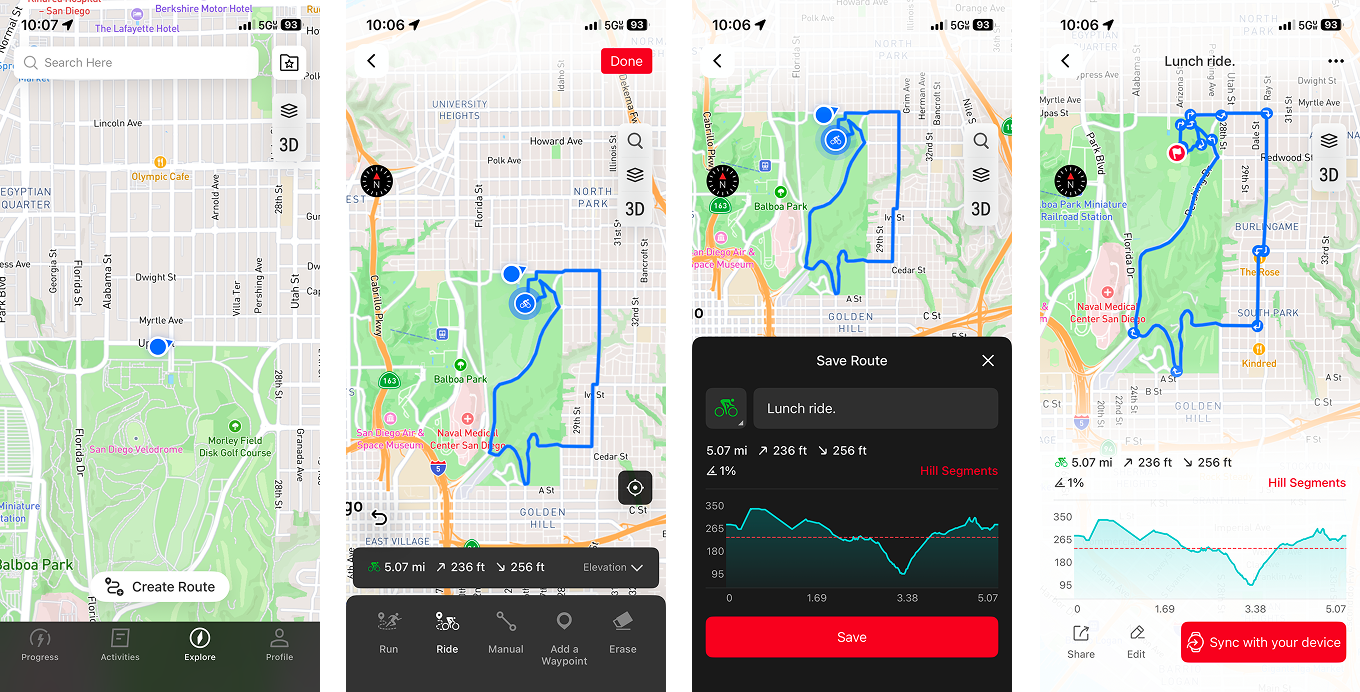
Envoyer un itinéraire vers ton compteur
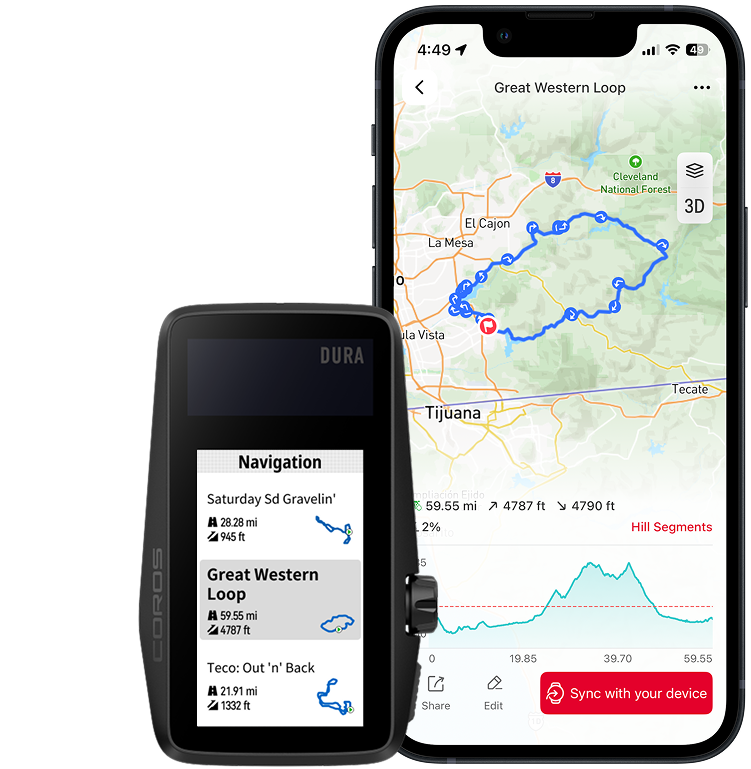
Pour envoyer un itinéraire vers ton compteur DURA, il te suffit de suivre ces quelques étapes sur l'application COROS :
- Ouvre l'application COROS sur ton appareil mobile
- Clique sur l'onglet « Explorer »
- Clique sur l'icône en forme de dossier dans le coin supérieur droit
- Sélectionne ton itinéraire
- Clique sur « Synchroniser avec ton appareil »
- Sélectionne COROS DURA
Lancer un itinéraire
Lancer un itinéraire sur ton DURA est très simple et peut se faire de deux façons rapides : depuis le menu principal ou une fois la sortie déjà commencée.
Depuis le menu principal
Tu souhaites démarrer ton itinéraire dès que tu enfourches ton vélo ? Suis ces quelques étapes simples :
Allume ton DURA > Sélectionne « Navigation » > Choisis l'itinéraire souhaité > C'est parti
Au cours de ton activité
Tu retrouves des amis quelque part avant de partir faire ta balade enregistrée ? Pas de problème. Tu peux démarrer ton itinéraire à tout moment sans avoir à créer une nouvelle activité :
Mets ton activité en pause à l'aide de la molette de défilement > Fais défiler et sélectionne « Navigation » > Sélectionne l'itinéraire souhaité > C'est parti
Fonctions de navigation
Retour au point de départ
Le temps est maussade ? Tu manques de temps ? Tu te sens un peu perdu ? Avec le DURA, rien de plus simple : il te ramène au point de départ de ton activité.
Refaire exactement le même chemin en sens inverse : mets ta sortie en pause > fais défiler jusqu'à « Navigation » > sélectionne « Retour au départ »
Retourner directement au point de départ : mets ta sortie en pause > fais défiler jusqu'à « Navigation » > sélectionne « Retour direct au départ »
Turn by Turn
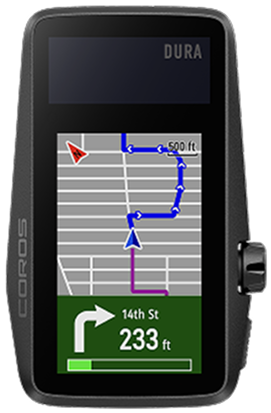
Le DURA t'évite d'avoir à deviner ton itinéraire en t'avertissant à l'approche d'un virage, ce qui te permet de te concentrer sur la route.
La fonction « Turn by turn » peut également être désactivée dans le menu Navigation.
Mode écran partagé
Besoin d'aide pour la navigation ? Tu souhaites suivre des données telles que la puissance, la fréquence cardiaque ou la distance ? Le mode « Écran partagé » du DURA te permet de profiter de toutes ces informations. Le mode « Écran partagé » affiche jusqu'à trois données de ton choix à côté de la carte de ton itinéraire :
Mets ta sortie en pause > Accède à la navigation > Sélectionne « Écran partagé »
Dans l'application COROS, tu peux personnaliser les données qui s'affichent à côté de ton itinéraire en mode « Écran partagé » :
Ouvre l'application COROS > Clique sur l'onglet « Profil » > Sélectionne COROS DURA > Sélectionne « Paramètres d'activité » > Choisis ton type de parcours > Sélectionne « Mode Écran partagé » > Choisis les données souhaitées
Alertes de parcours et reroutage
Tu as raté une bifurcation ? Ça nous est tous déjà arrivé. Pas de panique, ton DURA t'avertira immédiatement si tu t'écartes de ton itinéraire. Grâce à Google Maps, le DURA te proposera rapidement un nouvel itinéraire pour te ramener sur le parcours.
Naviguer jusqu'à une adresse donnée
Envie de faire une pause café en cours de route ou de t'arrêter à la station-service pour acheter de quoi grignoter ? Il te suffit de modifier l'itinéraire de ton activité via l'application COROS :
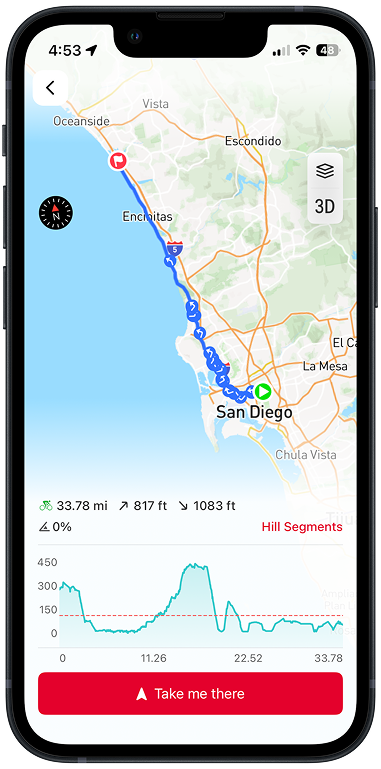
Ouvre l'application COROS > Clique sur l'onglet « Explorer » > Recherche ta nouvelle destination ou saisis une adresse dans la barre de recherche > Sélectionne le lieu souhaité > Clique sur « Naviguer » > Sélectionne « Parcours » > Clique sur « Emmène-moi là-bas » > Sélectionne DURA > « Démarrer la navigation »
Types de routes
Le DURA distingue clairement les voies de circulation et les pistes cyclables. Les routes sont représentées par des lignes pleines, tandis que les pistes cyclables sont représentées par des lignes pointillées.
Les prochaines mises à jour iront encore plus loin, en te fournissant des informations supplémentaires telles que le type de revêtement (gravier, piste cyclable, asphalte, etc.).
Comment créer un itinéraire
Avec COROS, tu peux facilement créer ton itinéraire dans l'application COROS ou importer des itinéraires depuis des applications telles que Komoot et Ride with GPS.
L'application COROS
Ouvre l'application COROS et accède à l'onglet « Explorer ». De là, tu peux créer un itinéraire en quelques minutes. L'outil de création d'itinéraires COROS te permet d'ajouter des points de repère détaillés à ton parcours, en indiquant des points d'intérêt importants tels que des toilettes, des points d'eau, des points de ravitaillement, des emplacements de camping, etc.
Intégrations tierces
Tu utilises déjà une plateforme de cartographie préférée ou tu souhaites importer un itinéraire partagé par un ami ? Nous avons ce qu'il te faut. COROS propose d'intégrer efficacement des applications tierces telles que Komoot et Ride with GPS.
Pour te connecter à ces applications :
Ouvre ton application COROS > Sélectionne « Profil » > Clique sur « Paramètres » > Sélectionne « Applications tierces » > Clique sur « Synchronisation des données » > Sélectionne l'application de votre choix et suis les instructions à l'écran.
Pour plus d'informations sur le cyclisme avec COROS, consulte notre Guide DURA ou contacte notre team.